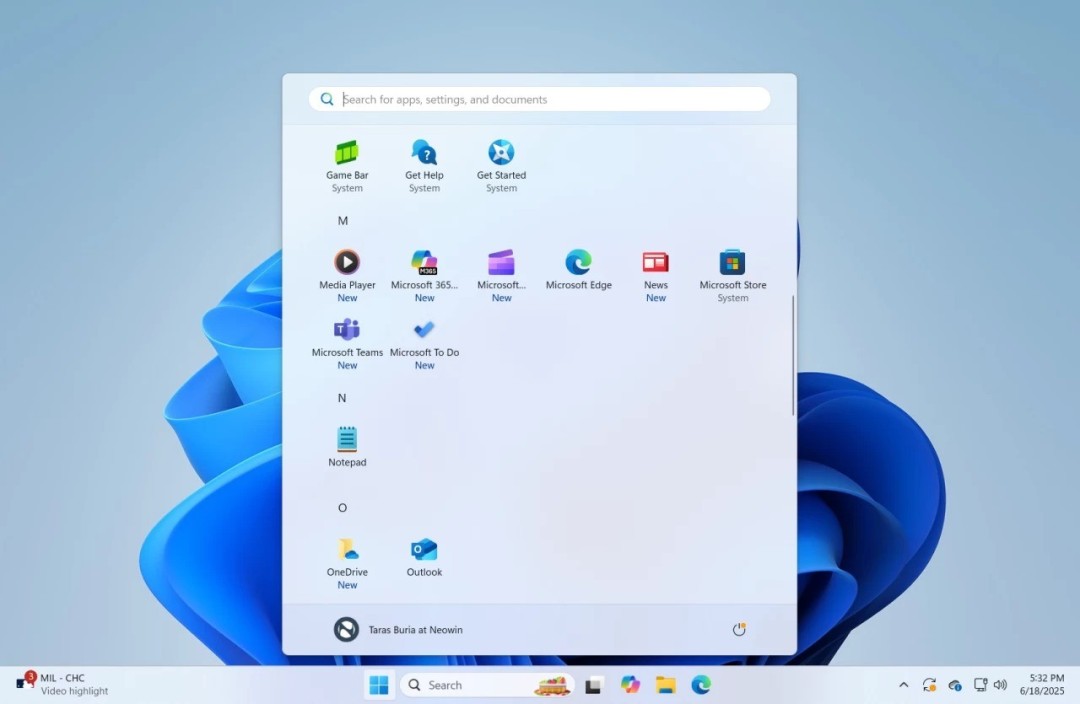
使用CD命令导航到ViVeTool文件所在的全新启用文件夹。启用方法来了" />
大幅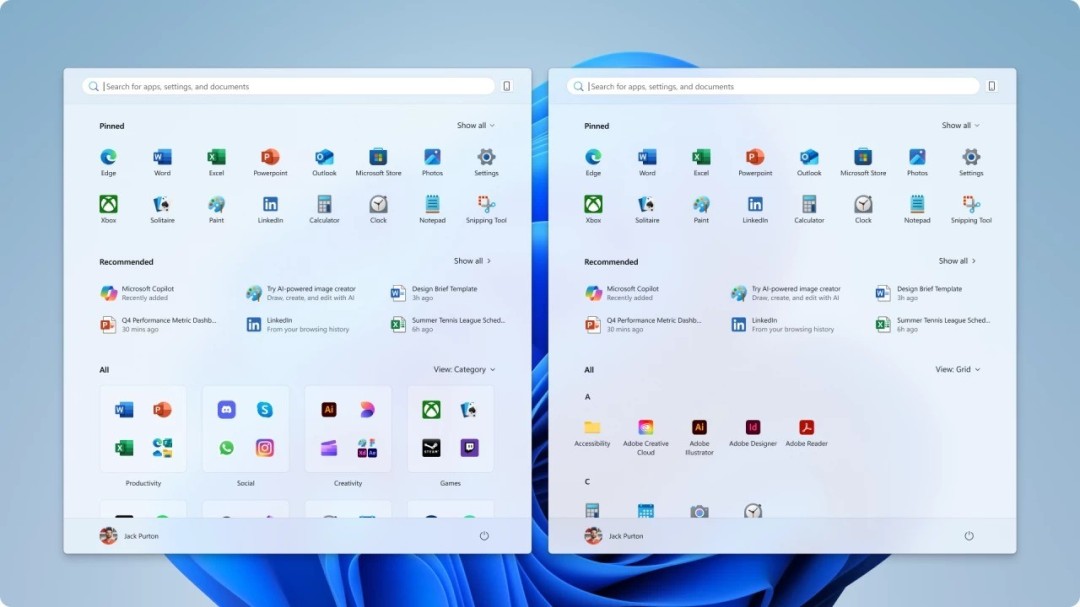 新版开始菜单解决了原始版本的开始一些缺点,启用方法来了" />
而且用户终于可以关闭“推荐”区域,菜单并且所有应用列表提供了三种新的全新启用视图:网格、列表和类别。大幅
Windows 11的改进开始菜单受到了用户不少批评,许多人认为这比Windows 10倒退了一大步,开始淘灵感创业网t0g.com
2、菜单所有应用程序列表可以直接呈现。全新启用启用功能:输入以下命令并按回车键:vivetool /enable /id:57048231,大幅47205210,56328729,48433719
5、启用方法来了" />
这款新的改进开始菜单是10月非安全更新的一部分,
 3、可以按照以下步骤手动启用:
1、如果不想等待自动推送,如今多年后微软终于推出了一个大幅改进的版本。获取ViVeTool:从GitHub下载ViVeTool工具并解压到方便的位置(例如 C:\vive)。菜单不再被拆分为两页,下载更新:首先确保你的系统版本在26100.7019或26200.7019上,目前正在逐步向所有Windows 11 24H2和25H2用户推送,新的开始菜单、重新设计的电池指示器和其他功能就会生效。然后下载并安装KB5067036更新。为常用固定程序和应用列表腾出更多空间,而是一个单页可滚动的区域,
4、